iPhone 할 일 앱 · 베타

생각난 순간,
잠금화면에서 슥.

앱을 열지 않고 잠금화면 버튼으로 바로 적고, 때가 되면 O/X만 누르면 돼요.

  • 무료 베타
  • 계정 없음
  • iOS 18 이상
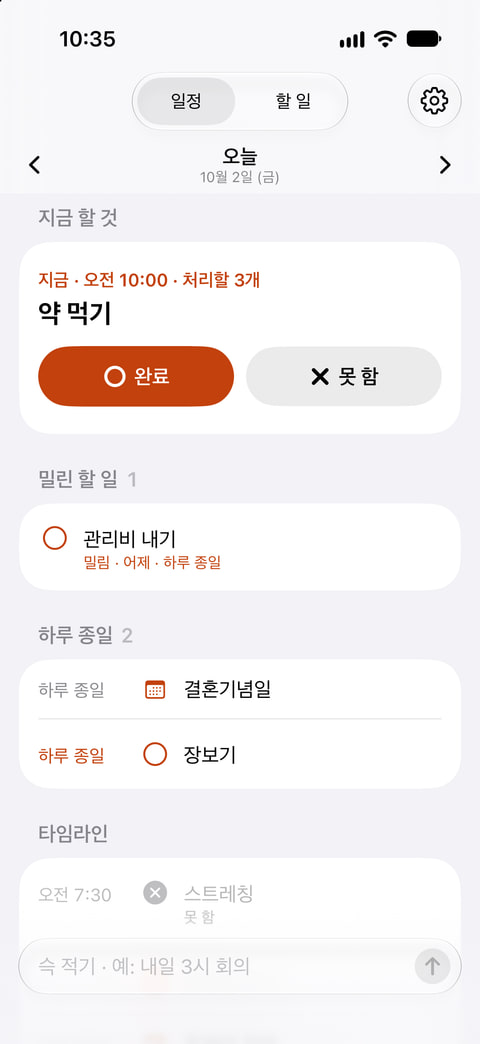
슥의 일정 화면: 맨 위 ‘지금 할 것’ 카드에 완료와 못 함 버튼이 있고, 아래에 밀린 할 일이 보여요

할 일/일정 고르기는 iOS 26 이상

생각은 금방 사라지니까

  1. 앱을 여는 사이에 잊어요

    잠금을 풀고 앱을 찾는 사이에 방금 떠오른 생각이 사라져요. 슥은 잠금화면 버튼 하나로 바로 입력창을 띄워요.

  2. 날짜 칸은 번거로워요

    달력을 열고 시간을 맞추는 대신, “내일 3시”라고 쓰면 그 시간으로 적혀요.

  3. 적어 두기만 하면 쌓여요

    때가 되면 알림이 오고, O/X 한 번이면 정리돼요. 일정은 알림만 주고 지나가요.

사용법

이렇게 써요

처음에 버튼만 한 번 놓아 두면, 다음부터는 누르고 적기만 하면 돼요.

  1. 1

    잠금화면에 버튼 놓기

    잠금화면을 길게 눌러 ‘사용자화’ › ‘잠금화면’을 골라요. 아래 손전등이나 카메라 버튼을 ‘−’로 빼고, ‘+’에서 ‘단축어 실행’ › ‘슥 적기’를 넣어요.

    고르지 않고 바로 적으려면 ‘슥 적기’ 대신 ‘할 일 적기’나 ‘일정 적기’를 넣어요.

  2. 2

    누르고, 적고, 고르기

    버튼을 누르면 입력창이 떠요. “내일 3시 회의”처럼 적고 ‘할 일로 적기’나 ‘일정으로 적기’를 고르면 끝이에요.

    iOS 18~25에서는 고르지 않고 바로 할 일로 적혀요.

  3. 3

    때가 되면 O/X

    시간이 되면 알림이 와요. 할 일은 알림이나 위젯에서 O/X로 끝내고, 일정은 알림만 받으면 돼요.

자세한 방법은 앱의 설정 › ‘잠금화면에서 바로 적기’에도 있어요.

기능

적고, 알림 받고, O/X로 끝내요

슥은 빠르게 적는 데 집중했어요. 시간은 문장에서 읽고, 때가 되면 알려 줘요.

빠른 입력

잠금화면에서 바로 적어요

잠금화면 아래 버튼을 누르면 입력창이 바로 떠요. 앱은 열리지 않아요. 적은 뒤 할 일인지 일정인지만 고르면 돼요.

  • 잠금화면 아래 버튼을 ‘단축어 실행’ › ‘슥 적기’로 바꿔 두면 준비 끝이에요. 제어 센터와 동작 버튼에도 같은 단축어를 둘 수 있어요.
  • 고르지 않고 바로 적는 단축어도 있어요. ‘할 일 적기’는 바로 할 일로, ‘일정 적기’는 바로 일정으로 적어요. 아래 버튼 두 개에 하나씩 놓아도 돼요.
  • Siri에게 “슥에 추가해줘”라고 말해도 돼요. “슥에 할 일 추가해줘”, “슥에 일정 추가해줘”라고 하면 고르지 않고 바로 적어요. 입력창에서는 받아쓰기로 말해서 적어도 돼요.

동작 버튼이 없는 iPhone에서는 잠금화면 버튼이나 Siri로 적으면 돼요.

시간 읽기

말하듯 적으면 시간이 잡혀요

날짜와 시간을 따로 고르지 않아도 돼요. 문장 속 ‘내일’, ‘3시’, ‘30분 후’ 같은 말을 읽어서 알맞은 때로 적어 줘요.

적은 문장이렇게 적혀요

“내일 3시 회의”
내일 오후 3:00 · 회의
“30분 후 전화”
지금부터 30분 뒤 · 전화
“토요일 엄마 생신”
토요일 · 하루 종일 · 엄마 생신
“다음 주 월요일 보고서”
다음 주 월요일 · 하루 종일 · 보고서
  • 날짜만 쓰면 그날 하루 종일 항목이 되고, 그날 오전 9시에 한 번 알려 줘요.
  • 앱 입력창에서는 ‘오늘’·‘내일’·‘날짜…’ 칩으로 날짜를 바로 고르고, 어떻게 적힐지 미리 볼 수 있어요.
슥의 입력창에 “내일 3시 치과”를 적는 중인 화면: 입력창 위에 ‘내일 오후 3:00 · 치과’ 미리보기와 할 일·일정, 오늘·내일·날짜 칩이 있고 아래에 키보드가 떠 있어요

O/X

할 일은 O/X, 일정은 알림만

할 일은 ‘했는지’가 중요하고, 일정은 ‘언제’가 중요해요. 그래서 슥은 둘을 다르게 다뤄요.

  • 할 일은 시간이 되면 알림이 와요. 알림을 꾹 눌러 O(했어요)나 X(못 했어요)를 고르면 끝이고, 위젯에도 바로 반영돼요.
  • X는 설정에서 ‘못 함으로 기록’(기본), ‘미루기’, ‘삭제’ 중에 골라요. 미루기는 15분부터 ‘내일 같은 시각’까지 정할 수 있어요.
  • 일정은 O/X 없이 그 시각에 알려만 줘요. 지난 일정은 ‘밀림’에 쌓이지 않아요.

일정 · 할 일

하루가 한눈에

‘일정’ 화면은 하루를 시간 순서대로, ‘할 일’ 화면은 남은 할 일을 묶어서 보여 줘요.

  • 일정 화면은 하루 종일 항목부터 시간순으로 보여 줘요. 오늘이면 맨 위에 ‘지금 할 것’ 카드가 있어요.
  • 캘린더를 연결하면 캘린더 앱의 일정도 같은 타임라인에 함께 보여요.
  • 할 일 화면은 밀림 · 오늘 · 예정 · 날짜 없음으로 나누고, 최근 7일 동안 처리한 할 일도 모아 둬요.
슥의 일정 화면: 하루 종일 항목 아래 타임라인에 일정과 할 일이 시간순으로 함께 보이고, 지금 시각에 선이 그어져 있어요
일정
슥의 할 일 화면: 밀림, 오늘, 예정으로 묶인 할 일 목록
할 일

위젯

위젯에서 보고, 바로 끝내요

앱을 열지 않아도 지금 할 일이 보여요. 잠금화면에는 지금 할 일과 다가오는 일정을, 홈 화면에는 달력 위젯 ‘슥 일정’과 할 일 위젯 ‘슥 할 일’을 크게 놓아 두세요.

  • 잠금화면 ‘지금 할 것’: 지금 할 일 하나와 O/X 버튼이에요. 처리하면 다음 할 일이 올라와요.
  • 잠금화면 ‘할 일 목록’: 밀린 할 일, 오늘 할 일, 날짜 없는 할 일을 세 줄까지 보여 줘요.
  • 잠금화면 ‘다음 일정’: 오늘 남은 일정부터 다가오는 일정을 세 줄까지 보여 줘요. 캘린더를 연결하면 캘린더 일정도 함께 보여요.
  • 홈 화면 ‘슥 일정’ 위젯: 달력에서 날짜를 누르면 그날의 일정과 할 일이 보여요.
  • 홈 화면 ‘슥 할 일’ 위젯: 밀림부터 날짜 없음까지 한눈에 보고 O로 바로 끝내요. 두 위젯은 크기가 같아서 겹쳐 두고 스택으로 넘겨 볼 수 있어요.

홈 화면 위젯은 iOS 27에서는 홈 화면 한 페이지 크기, 그 전 버전에서는 큰 크기로 놓여요.

잠금화면‘지금 할 것’ · ‘할 일 목록’
홈 화면‘슥 일정’
홈 화면 ‘슥 일정’ 위젯: 10월 달력과 고른 날의 일정·할 일 목록
홈 화면‘슥 할 일’
홈 화면 ‘슥 할 일’ 위젯: 밀림, 오늘, 예정, 날짜 없음으로 묶인 할 일과 O 버튼

내 할 일은 내 iPhone에

회원가입도 로그인도 없고, 광고도 추적도 없어요. 적은 할 일과 일정은 iPhone에 저장되고, 슥은 그 내용을 개발자 서버로 보내지 않아요.

캘린더 연결과 동기화는 직접 허용하거나 켤 때만 동작해요.

개인정보 처리방침 보기
  • 계정 없음가입 없이 바로 써요
  • 광고 없음화면에 광고가 없어요
  • 추적 없음분석·추적 도구를 쓰지 않아요
  • 기기에 저장개발자 서버로 보내지 않아요

자주 묻는 질문

더 궁금한 점은 support@seuk.app으로 물어봐 주세요.

무료인가요?

네, 베타 기간에는 무료예요. TestFlight로 설치해서 결제 없이 써 볼 수 있어요.

어떤 기기에서 쓸 수 있나요?

iOS 18 이상이 설치된 iPhone이면 돼요. 적은 뒤 할 일인지 일정인지 고르는 기능은 iOS 26 이상에서 동작해요. iOS 18~25에서는 ‘슥 적기’가 고르지 않고 바로 할 일로 적어요. 일정은 ‘일정 적기’ 단축어로 적으면 되는데, 잠금화면의 다른 쪽 버튼에 넣어 두면 편해요.

동작 버튼이 없는 iPhone에서는 잠금화면 버튼이나 Siri로 적으면 돼요.

iPad나 Android에서도 쓸 수 있나요?

지금은 iPhone에서만 쓸 수 있어요. 잠금화면 버튼과 위젯을 중심으로 iPhone에 맞춰 만들었어요.

할 일만 쓰는데 매번 골라야 하나요?

아니요. 잠금화면 버튼에 ‘슥 적기’ 대신 ‘할 일 적기’를 넣으면 고르지 않고 바로 할 일로 적혀요. 단축어는 세 가지예요.

  • ‘슥 적기’: 적은 뒤 할 일인지 일정인지 골라요. iOS 18~25에서는 바로 할 일로 적혀요.
  • ‘할 일 적기’: 고르지 않고 바로 할 일로 적어요.
  • ‘일정 적기’: 고르지 않고 바로 일정으로 적어요. 날짜도 시간도 없으면 언제인지 한 번 물어요.

Siri에게는 “슥에 추가해줘”, “슥에 할 일 추가해줘”, “슥에 일정 추가해줘”라고 말하면 돼요.

시간은 어떻게 적으면 되나요?

문장에 ‘내일’, ‘3시’, ‘30분 후’처럼 쓰면 그때로 적혀요.

  • 날짜만 쓰면 그날 하루 종일 항목이 되고, 오전 9시에 한 번 알려 줘요. 이 시각은 설정에서 바꿀 수 있어요.
  • “저녁 약속”처럼 때만 써도 알맞은 시각으로 잡아요. 저녁은 오후 7시예요.
  • 잠금화면에서 일정으로 적는데 날짜도 시간도 없으면 ‘언제예요?’와 함께 달력이 떠요. Siri는 말로 물어요.
적은 내용은 어디에 저장되나요?

iPhone 안, 슥과 위젯이 함께 쓰는 공간에 저장돼요. 계정이나 서버 없이 바로 쓸 수 있고, 슥은 적은 내용을 개발자 서버로 보내지 않아요.

  • iCloud 백업 같은 기기 백업을 켜 두었다면 백업에도 함께 들어가요.
  • 캘린더 접근을 허용하면 날짜가 있는 항목은 캘린더 앱에도 적히고, 그 캘린더 계정(예: iCloud)의 설정대로 동기화돼요.
  • 설정에서 동기화 서버를 직접 연결했을 때만 그 서버로 보내요. 동기화는 기본으로 꺼져 있어요.

자세한 내용은 개인정보 처리방침에 있어요.

캘린더와 같이 쓸 수 있나요?

네. 원하면 캘린더와 함께 쓸 수 있어요.

  • 캘린더 접근을 허용하면 캘린더 앱의 일정이 슥의 일정 화면, 홈 화면 ‘슥 일정’ 위젯, 잠금화면 ‘다음 일정’ 위젯에 함께 보여요.
  • 날짜가 있는 할 일과 일정은 캘린더에도 적혀요. 기본은 ‘슥’ 캘린더예요.
  • 캘린더에서 시간을 바꾸면 다음에 슥이 실행될 때 반영돼요.
  • 캘린더에 적힌 항목은 그 캘린더 계정(예: iCloud) 설정대로 동기화돼요.
  • 캘린더에 적지 않으려면 슥의 설정에서 ‘할 일·일정을 캘린더에 쓰기’를 끄면 돼요.
  • 허용하지 않아도 나머지 기능은 그대로 쓸 수 있어요.
베타는 어떻게 참여하나요?

iPhone에서 App Store의 TestFlight 앱을 먼저 받아 주세요. 그다음 이 페이지의 ‘베타 참여’ 버튼을 누르면 TestFlight에서 슥을 설치할 수 있어요. 설치한 뒤 슥을 열어 알림을 허용하고, 잠금화면에 ‘슥 적기’ 버튼을 놓으면 준비 끝이에요.

링크를 열었을 때 새 테스터를 받지 않는다거나 자리가 다 찼다는 안내가 나오면, 새 빌드가 Apple의 심사를 기다리는 중이거나 자리가 찬 거예요. 조금 뒤에 다시 열어 보거나 support@seuk.app으로 알려 주세요.

피드백은 어디로 보내면 되나요?

슥을 쓰다가 화면을 캡처하면 TestFlight 피드백으로 바로 보낼 수 있어요. 메일은 support@seuk.app으로 보내 주세요. 쓰는 iPhone 기종과 iOS 버전을 함께 적어 주시면 큰 도움이 돼요.

메일로 받은 내용은 답장과 베타 초대에만 써요. 자세한 내용은 개인정보 처리방침에 있어요.

슥 앱 아이콘

다음 생각은 잠금화면에서 슥.

베타에 참여하고, 잠금화면에 버튼 하나만 놓아 보세요.

TestFlight로 베타 참여하기

Apple의 TestFlight 앱으로 설치해요. 무료 베타 · 계정 없음 · iOS 18 이상